大阪旅行者向けの独立した利用ガイドです。実際の登録はデジタル庁の公式サービスで行ってください。
登録が済んだら、大阪の観光プランとクーポンへ
大阪のVisit Japan Webも全国共通のサービスです
大阪旅行でもデジタル庁のVisit Japan Webを使います。大阪専用の登録アプリはありません。関西空港へ到着する便・日付と実際の滞在先情報を用意しましょう。
関西空港の入国審査・税関申告に向けて
- 出発前:旅券・旅程・入国審査と税関申告を登録し、旅行者ごとのQRを用意します。
- 関西空港到着後:ターミナルの案内に従い、旅券とQRで手続します。共同キオスクの利用後も入国審査の案内に従います。
- 手荷物受取後:案内された経路で税関手続を終えます。利用条件や申告内容により係員の確認が必要な場合があります。
公式案内 · Kansai Airport ↗
登録の流れ
公式サービスの画面とデジタル庁の登録案内をご参照ください。2026年10月時点の内容で、変更される場合があります。
01アカウントを作成してログイン+
初めての場合はログイン画面で「新しいアカウントを作成」を選びます。
- 利用規約とプライバシーポリシーを確認して作成します。
- メール認証後にログインします。既存のアカウントがあればそのままログインできます。
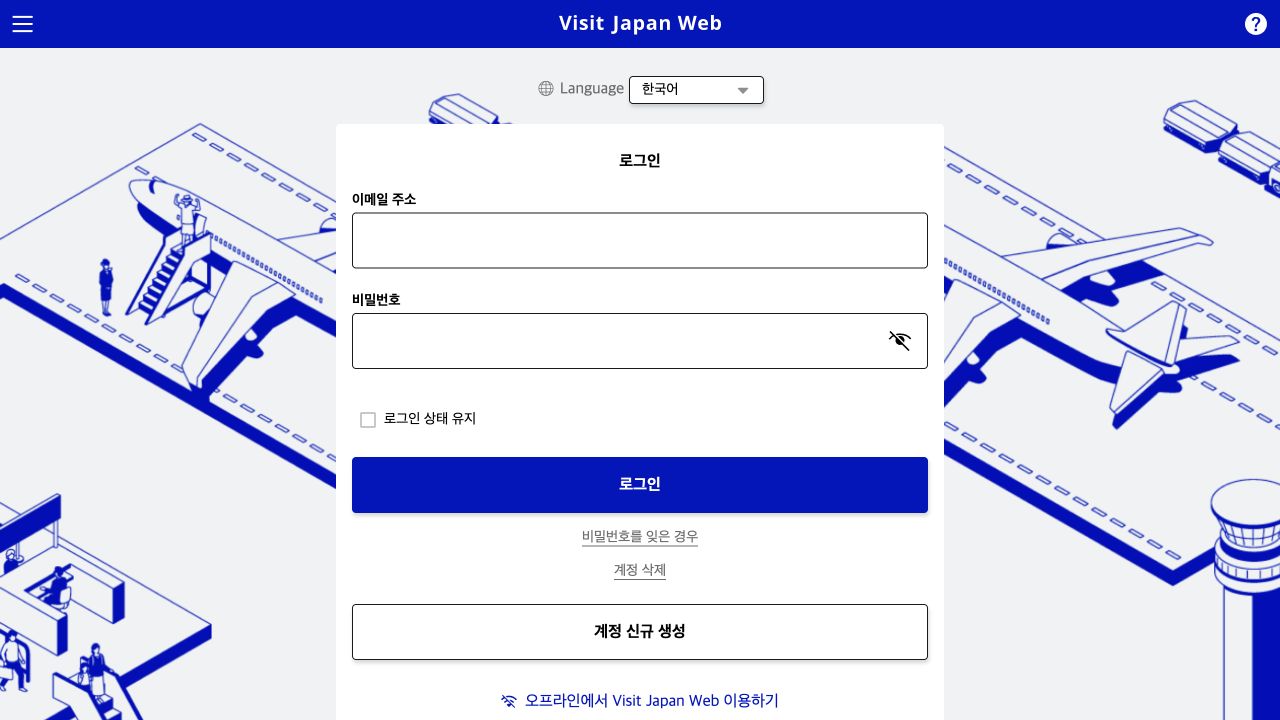 公式ログイン画面を直接キャプチャ
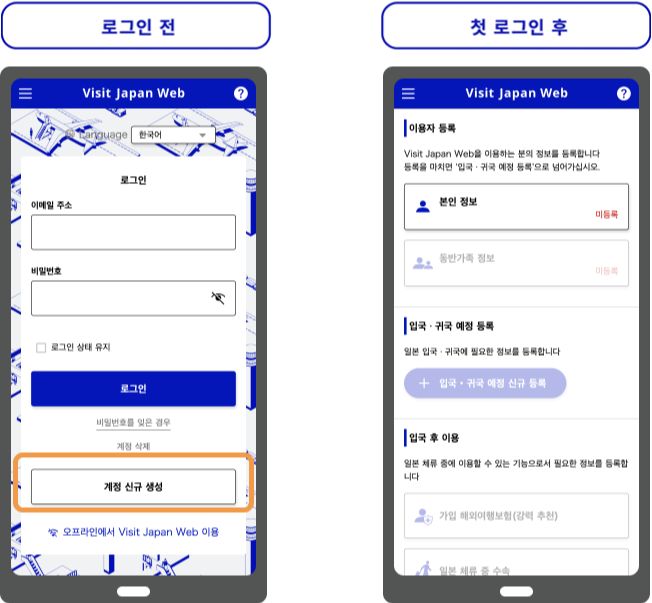 公式ガイドの韓国語の画面例 · 画面を大きく見る ↗
02本人情報を登録+
ホーム画面で「本人の情報」を選びます。
- 入国・帰国の区分と免税機能の利用について、ご自身の状況に合わせて選びます。
- 家族と旅行する場合は同伴家族のメニューも確認してください。
 本人情報ボタンを直接キャプチャ
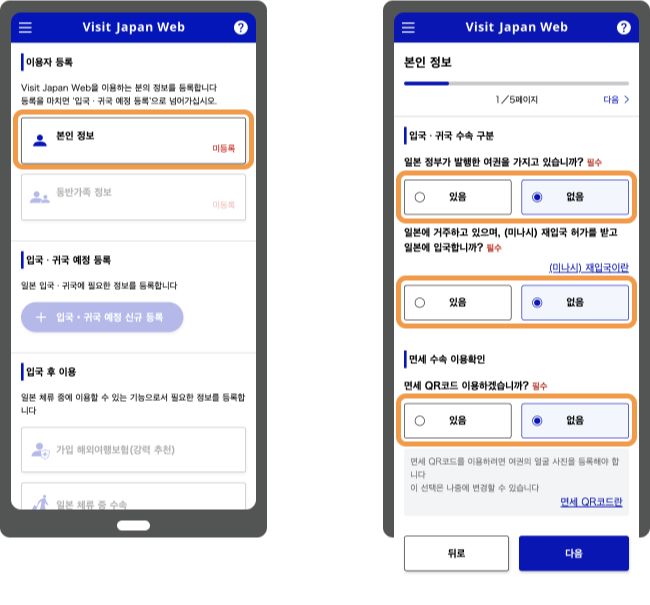 公式ガイドの韓国語の画面例 · 画面を大きく見る ↗
03旅券情報を入力+
カメラ読み取り、または手入力を選びます。
- 旅券の顔写真・個人情報ページを読み取るか、表示された項目を入力します。
- 氏名・旅券番号・国籍・生年月日・有効期限を旅券と照合します。
- 読み取りに失敗する場合は手入力に戻れます。免税機能には旅券の読み取りが必要です。
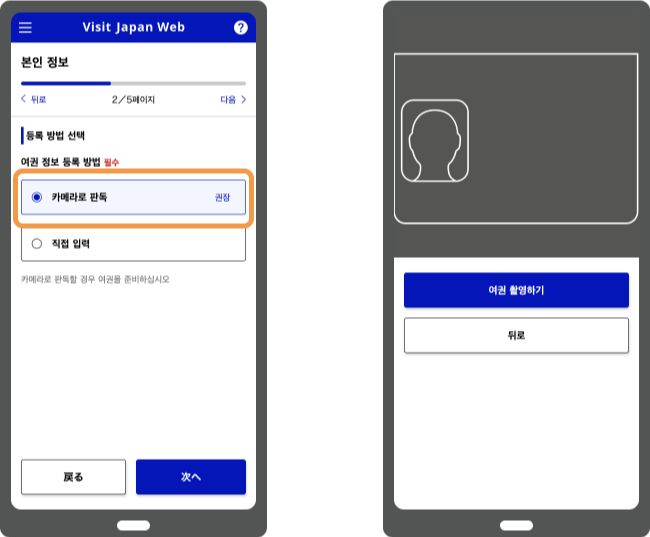 公式ガイドの韓国語の画面例 · 画面を大きく見る ↗
04入国・帰国予定を新規登録+
ホーム画面で入国・帰国予定の新規登録を選びます。
- 初めての旅程は、登録済み情報を引用しない方法で開始します。
- 必要に応じて登録済みの旅程情報を引用する方法も選べます。
 引用せず登録する選択肢を直接キャプチャ
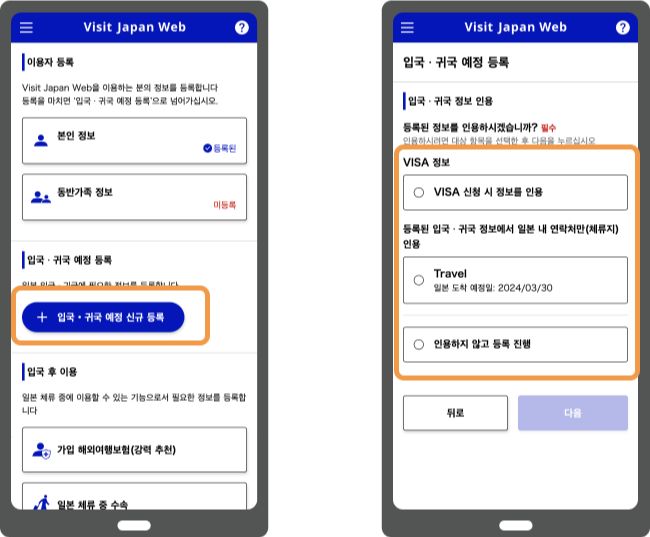 公式ガイドの韓国語の画面例 · 画面を大きく見る ↗
05到着便と滞在先を入力+
航空券と宿泊予約の情報を手元に置きましょう。
- 到着日と便情報を実際の予約に合わせて入力します。
- 日本での連絡先に滞在先住所・宿泊先名・電話番号を入力します。
- 内容を確認して旅程を保存します。
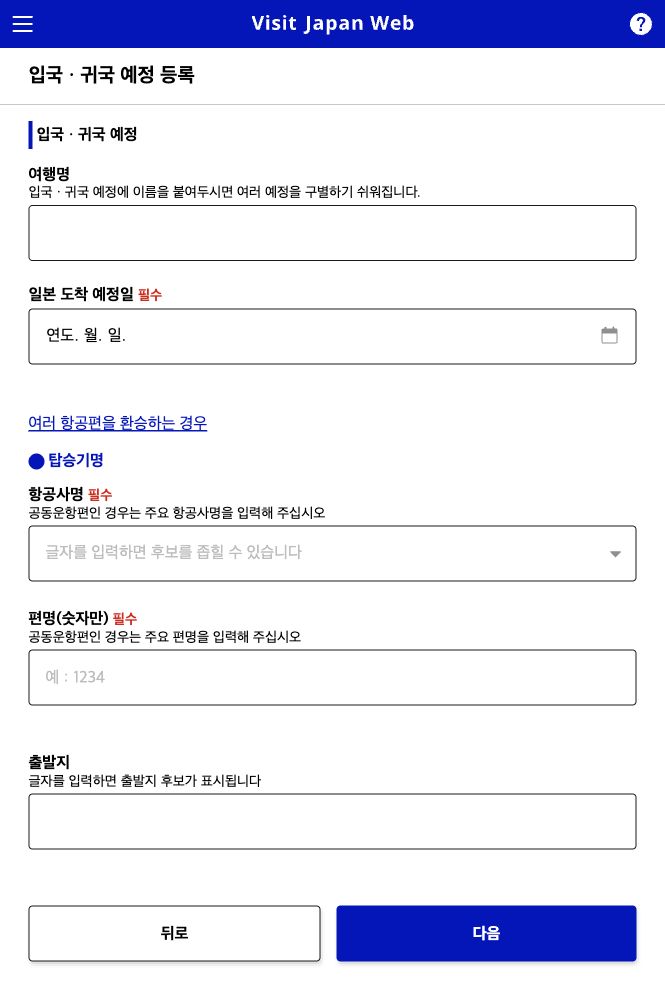 空の便情報入力画面を直接キャプチャ。滞在先は下の公式画面例をご覧ください。
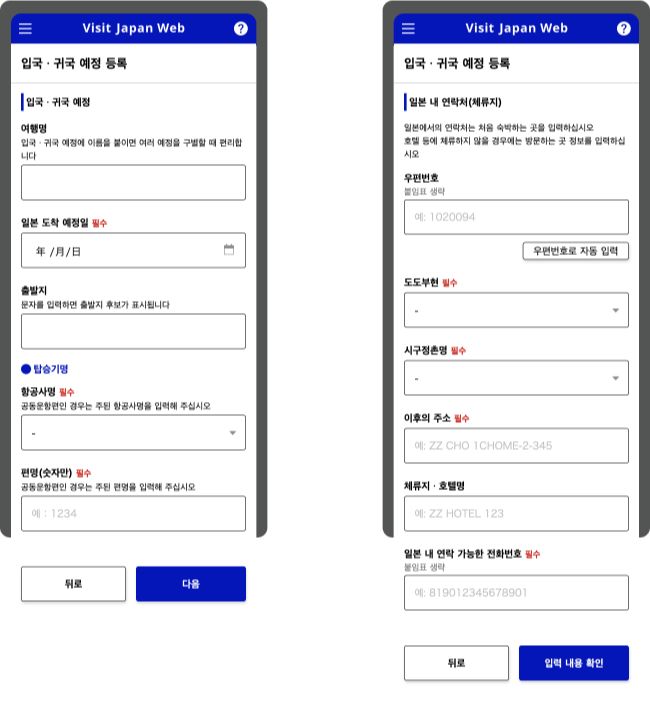 公式ガイドの韓国語の画面例 · 画面を大きく見る ↗
06登録した旅程から手続を開始+
登録した入国・帰国予定を選びます。
- 入国審査・税関申告を選んで進みます。
- 検疫(健康状態確認)など、表示される手続も状況に応じて確認します。
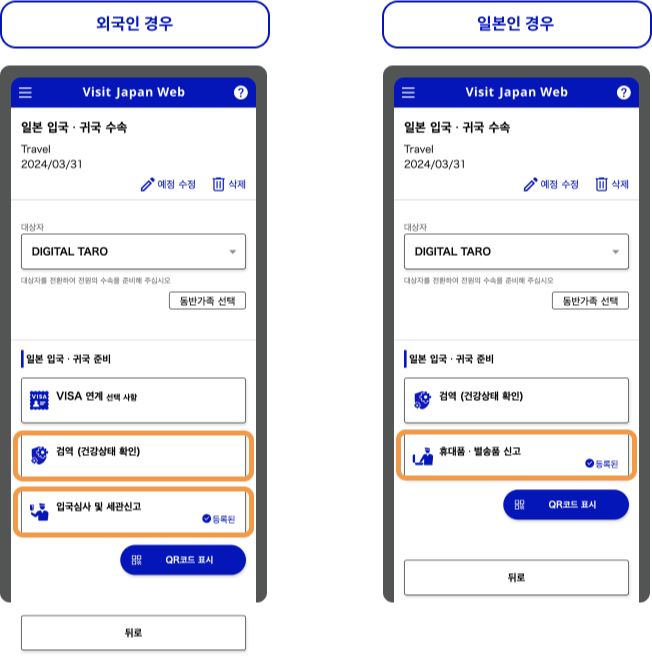 公式ガイドの韓国語の画面例 · 画面を大きく見る ↗
07入国審査・税関申告を入力+
「次へ」を押して質問を順に確認します。
- 旅行目的・滞在情報・携帯品・別送品などの質問に回答します。
- ご自身の実際の状況に合わせて回答してください。画面例の回答をそのまま使わないでください。
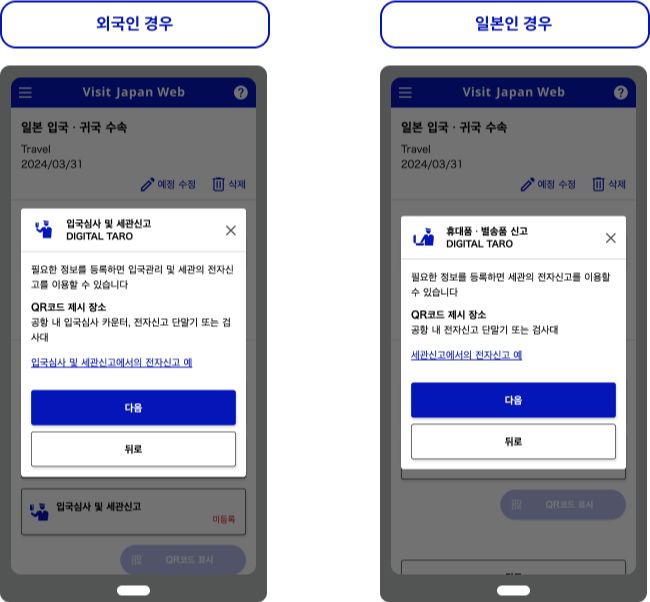 公式ガイドの韓国語の画面例 · 画面を大きく見る ↗
08内容を確認して登録+
旅券・便・滞在先・申告内容を再確認します。
- 誤りがあれば該当項目に戻って修正します。
- 内容が正しければ画面の案内に従って登録を完了します。
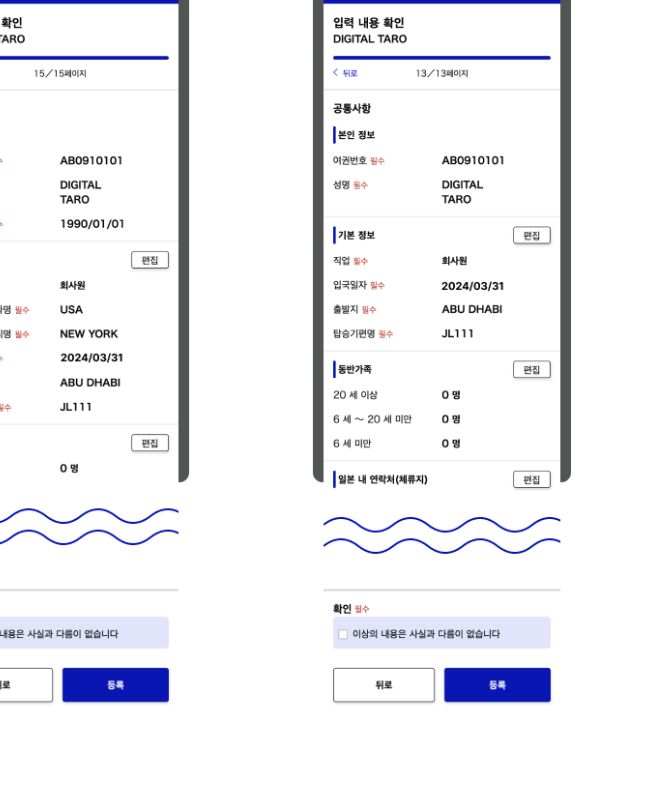 公式ガイドの韓国語の画面例 · 画面を大きく見る ↗
09自分のQRコードを表示+
旅程の手続画面からQRコードを表示します。
- 旅程と対象者が正しいか確認します。
- 到着空港の入国審査・税関の案内に従って自分のQRを提示します。
下のQRは公式説明用の例です。実際の入国にはご自身のアカウントのQRを利用してください。
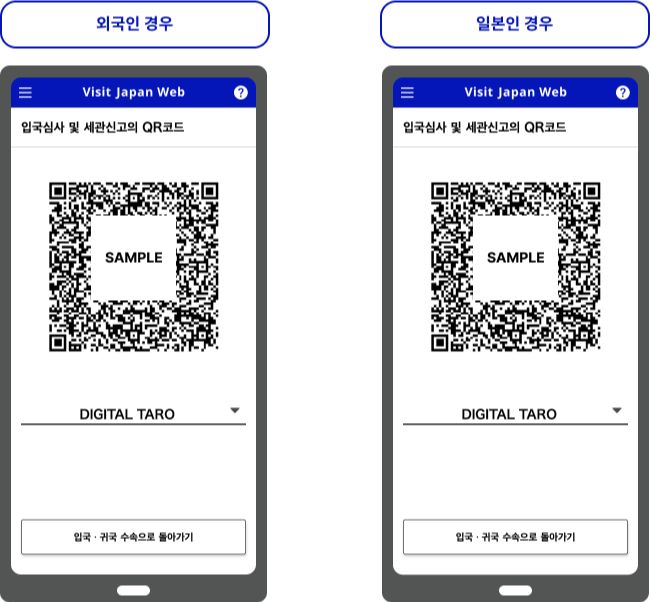 公式ガイドの韓国語の画面例 · 画面を大きく見る ↗
到着前に確認
- 旅程の登録だけでは手続は完了しません。該当する旅程の入国審査・税関申告も登録してください。
- QRを表示したら、旅程と対象者が正しいか確認しましょう。
- 入国審査・税関申告用QRと免税購入用QRは別の機能です。公式案内では免税QRのスクリーンショットは利用できません。
Visit Japan Webの登録・家族・QRコードの質問
Visit Japan Webは必須?使わなくても入国できる?
Visit Japan Webの事前登録は任意です。利用しない場合も、空港で紙の入国記録・税関申告書などによる手続ができます。入国審査と税関申告は必要なので、現地の案内に従ってください。
公式案内 ↗
Visit Japan Webはいつ登録すればいい?
航空便と宿泊先が決まったら、出発前に完了することをおすすめします。公式案内も入国審査場に到着する前の入力を推奨しています。アカウントだけでなく、旅程の入国審査・税関申告とQRの表示まで確認してください。
公式案内 ↗
関西空港でVisit Japan Webを登録できる?
インターネットに接続して公式ウェブサービスから登録できます。出発前に済ませると空港での入力を減らせます。利用ターミナル・対象条件と到着時の案内に合う手続の経路に従ってください。
公式案内 ↗
大阪旅行のVisit Japan Webの入力手順は?
メールでアカウントを作成・認証し、本人情報と旅券、到着予定と便・滞在先、入国審査・税関申告を入力します。内容確認・登録後にQRを表示します。登録手順の画面で各段階を確認できます。
公式案内 ↗
旅券の読み取りでエラーが出たら?
読み取りに繰り返し失敗する場合は手入力を選べます。旅券番号・氏名・生年月日を実物と照合してください。免税購入用QRを使う場合は旅券の読み取りが必要です。
公式案内 ↗
到着便と宿泊先の住所は何を入力する?
実際に日本へ到着する便・日付と予約した宿泊先の住所・名称・電話番号を使います。予約や宿泊先の公式情報を参照し、画面例の便や住所をそのままコピーしないでください。
公式案内 ↗
同伴家族や子どもは一つのアカウントで登録できる?
原則は個人ごとのアカウントですが、同時に入国手続をする家族は代表者の同伴家族として登録できます。子どもも個別に情報を入力し、旅程の入国審査・税関申告と各自のQRを確認してください。
公式案内 ↗
入国審査と税関申告のQRはいくつ必要?
外国人の入国審査・税関申告用QRは一つに統合されています。ただし旅行者ごとにQRが必要で、家族全員が同じQRを使うわけではありません。免税購入用QRは別の機能です。
公式案内 ↗
関西空港でQRのスクリーンショットを使える?
入国審査・税関申告用QRはスクリーンショットで用意できます。入力を修正したらQRを再表示し、最新の画面を保存してください。免税購入用QRはスクリーンショットを使えません。実物の旅券も持参しましょう。
公式案内 ↗
QRが出ない・登録エラーのときは?
到着予定と対象者の選択、入国審査・税関申告の入力と登録完了を確認してください。旅券や便の誤りは該当項目で修正します。解決しない場合は公式FAQ・問い合わせ案内を利用してください。
公式案内 ↗
便やホテルが変わったら登録内容を修正できる?
該当する到着予定の編集から修正・保存します。入国審査・税関申告も確認・更新し、最新のQRを再表示してください。古いスクリーンショットをそのまま使わず、修正後のQRを準備しましょう。
公式案内 ↗
入国記録と税関申告をまとめて入力できる?
外国人旅行者は入国審査・税関申告の登録で、入国記録と携帯品・別送品の申告情報を入力します。旅程だけでは申告完了になりません。実際の旅行・携帯品に合わせて回答し、空港で手続を終えます。
公式案内 ↗
日本旅行のデータ通信も準備
購入前に端末のeSIM対応状況、データ容量、利用期間をご確認ください。
日本のeSIMを購入